Prosta optymalizacja Windowsa
Po instalacji Windowsa warto go choć trochę zoptymalizować, bo system ma sporo zbędnych rzeczy, które potrafią spowalniać działanie komputera.
Zamiast ręcznie klikać wszystko po kolei, lepiej użyć gotowych narzędzi.
Aktualizacja sterowników
Zanim przejdziesz do optymalizacji, upewnij się, że wszystkie sterowniki są aktualne. Nieaktualne sterowniki mogą powodować spadki wydajności, problemy ze stabilnością lub błędy systemowe.
👉 Sprawdź to: Instalacja lub Aktualizacja sterowników z Snappy Driver Installer
Usuwanie zbędnych aplikacji
Revo Uninstaller
Program do dokładnego usuwania aplikacji z Windowsa razem z pozostałościami i wpisami z rejestru, które często zostają po zwykłej deinstalacji.
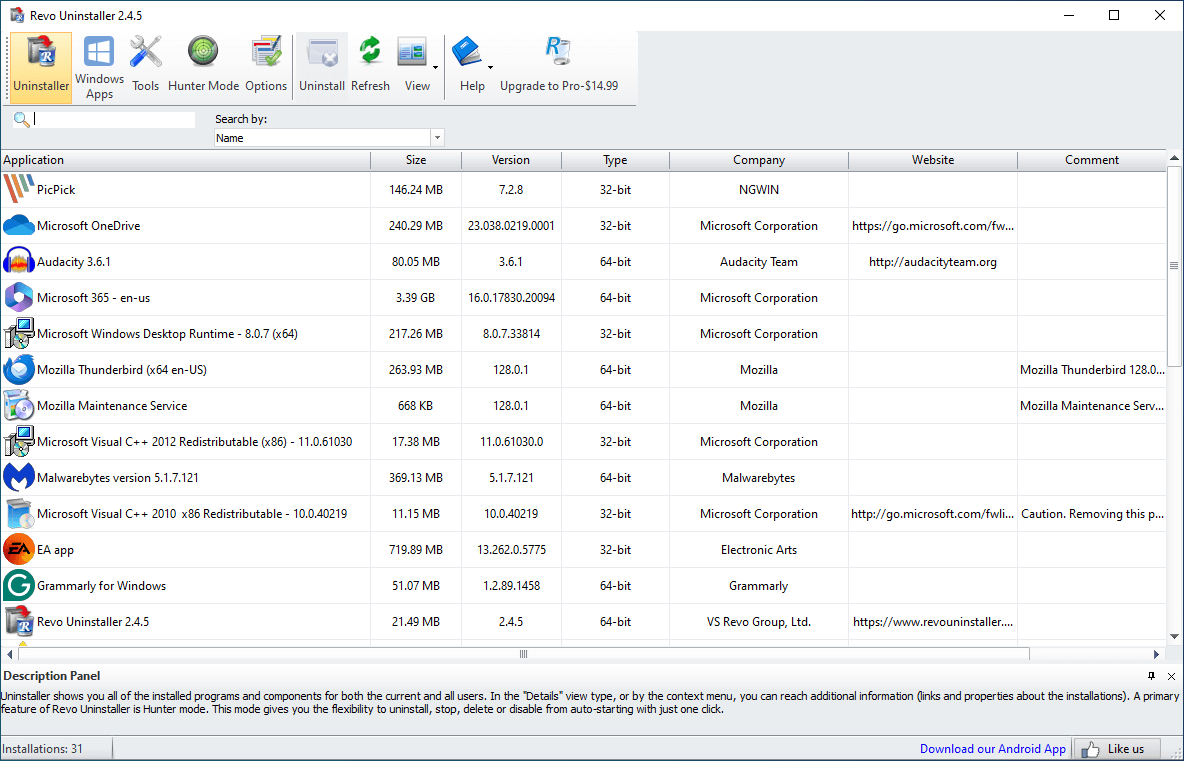
Jak używać:
- Uruchom program i wybierz aplikację z listy
- Kliknij „Odinstaluj”
- Po standardowej deinstalacji wybierz skanowanie (najlepiej „Zaawansowane”)
- Usuń znalezione pozostałości
Alternatywy
Geek Uninstaller, Bulk Crap Uninstaller
Optymalizacja systemu
Chris Titus Tech's Windows Utility
To jedno z najpopularniejszych narzędzi do optymalizacji Windowsa, które jest otwartoźródłowe i proste w użyciu.
Pozwala w prosty sposób:
- usunąć zbędne aplikacje (bloatware)
- wyłączyć telemetrię
- zoptymalizować usługi systemowe
- poprawić wydajność i prywatność
Jak używać?
- Otwórz PowerShell jako administrator
- Wklej komendę:
iwr -useb https://christitus.com/win | iex
- Wybierz opcję Tweaks na samej górze
- Użyj własnych lub rekomendowanych ustawień
To rozwiązanie jest szybkie i nie wymaga instalacji dodatkowego programu.
Alternatywy
Optimizer, Custom OS (np. AtlasOS, XOS, Vain)
Na co uważać?
- nie wyłączaj usług, których nie rozumiesz
- zawsze twórz punkt przywracania systemu
- testuj zmiany etapami
Podsumowanie
Optymalizacja Windowsa nie wymaga zaawansowanej wiedzy. Wystarczy kilka sprawdzonych narzędzi, aby Twój system działał lepiej. Pamiętaj jednak, że wydajność komputera zależy nie tylko od optymalizacji, ale też od samego sprzętu oraz jego ustawień.